

{{ question.title }}
{{ question.category}} / {{ question.id }}
生体認証とは、自分のパソコンやスマートフォン(所持情報)と指紋や顔(生体情報)の2つ の情報で認証を行うものです。利用者の所持するものに加え、本人の生体情報での認証方法であるため、漏洩する可能性があるパスワードや確認コードによる二段階認証よりもより安全で堅牢性の高い認証方法です。
また、認証方法も予め登録したパソコンやスマートフォンにより生体認証をするのみで、パスワードや確認コードを入力する手間もありません。本学では、生体認証による認証方法を推奨しています。
認証デバイスの設定方法(生体認証)について
生体認証を設定する場合は、事前に生体認証を使用する端末に生体情報を登録する必要があります。
マニュアル「端末に生体情報を登録する」のp.30を参照してください。
-
二段階認証の設定画面にログインするため、下記 URLもしくは、任意のシステムへのログイン画面から、「二段階認証または生体認証の設定はこちら」にアクセスします。
URLはこちら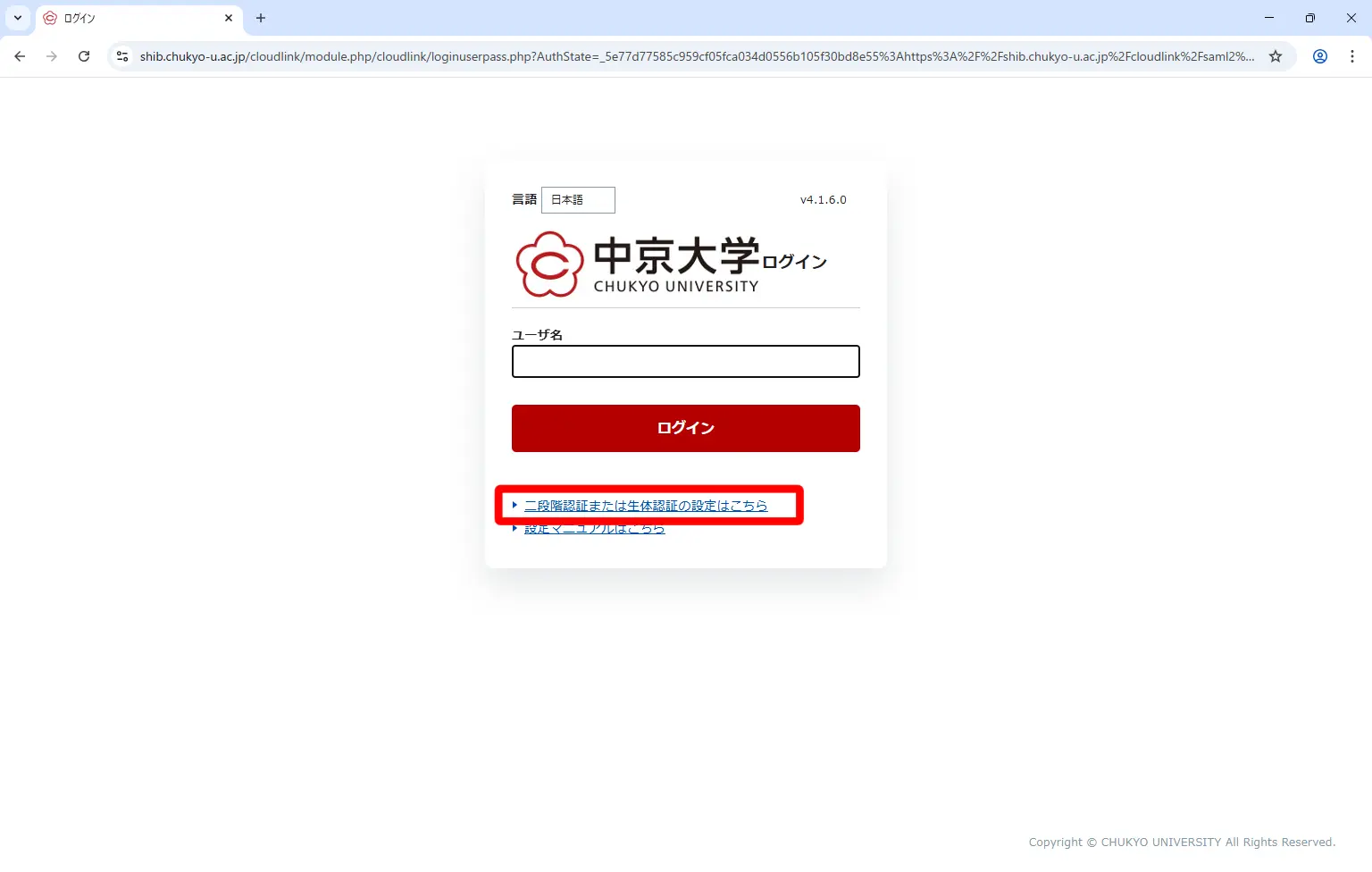
-
アクセス先で CU_ID を入力し、「ログイン」ボタンを押下します。
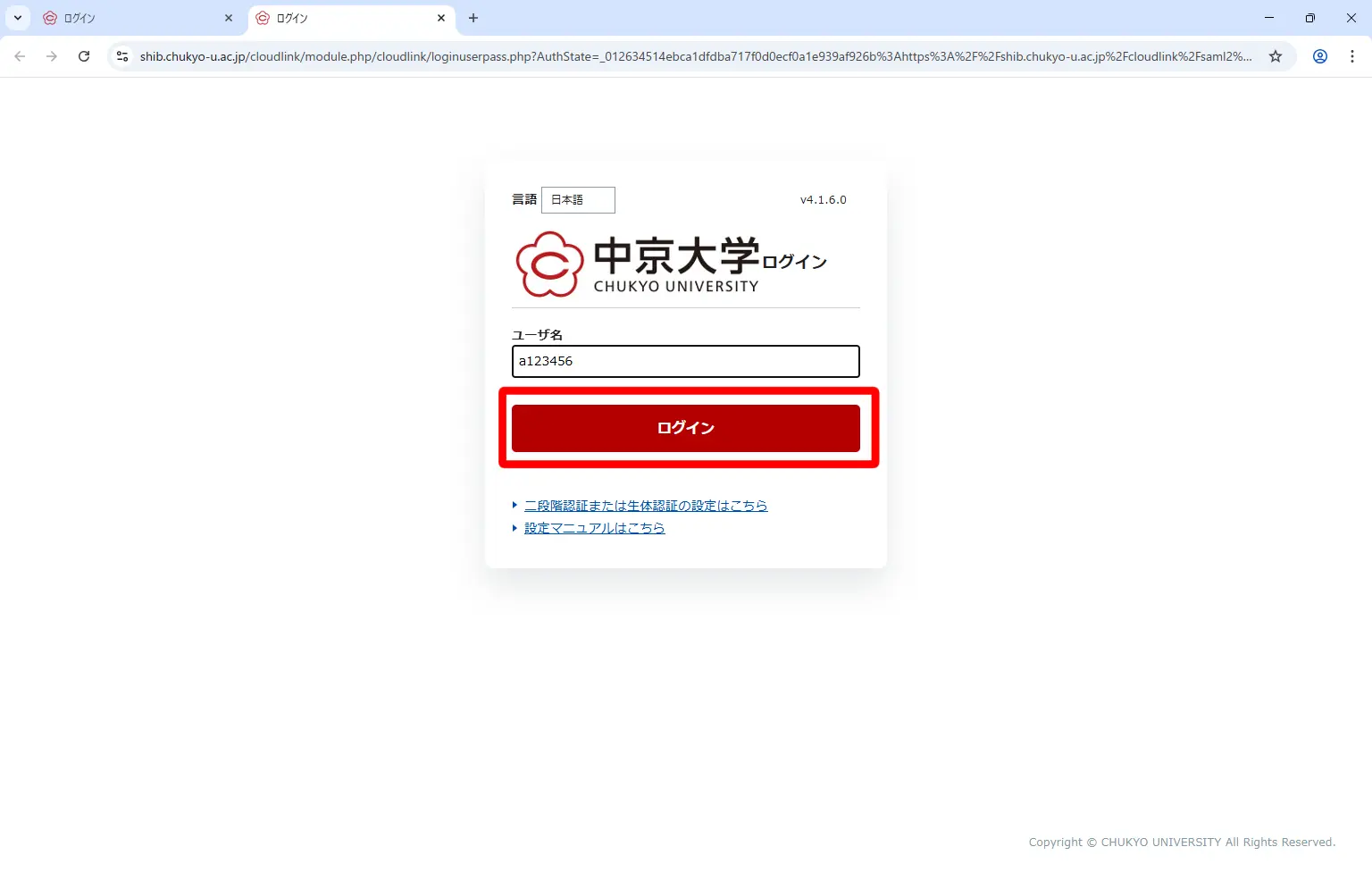
-
パスワードを入力し、「二段階認証でログイン」ボタンを押下します。
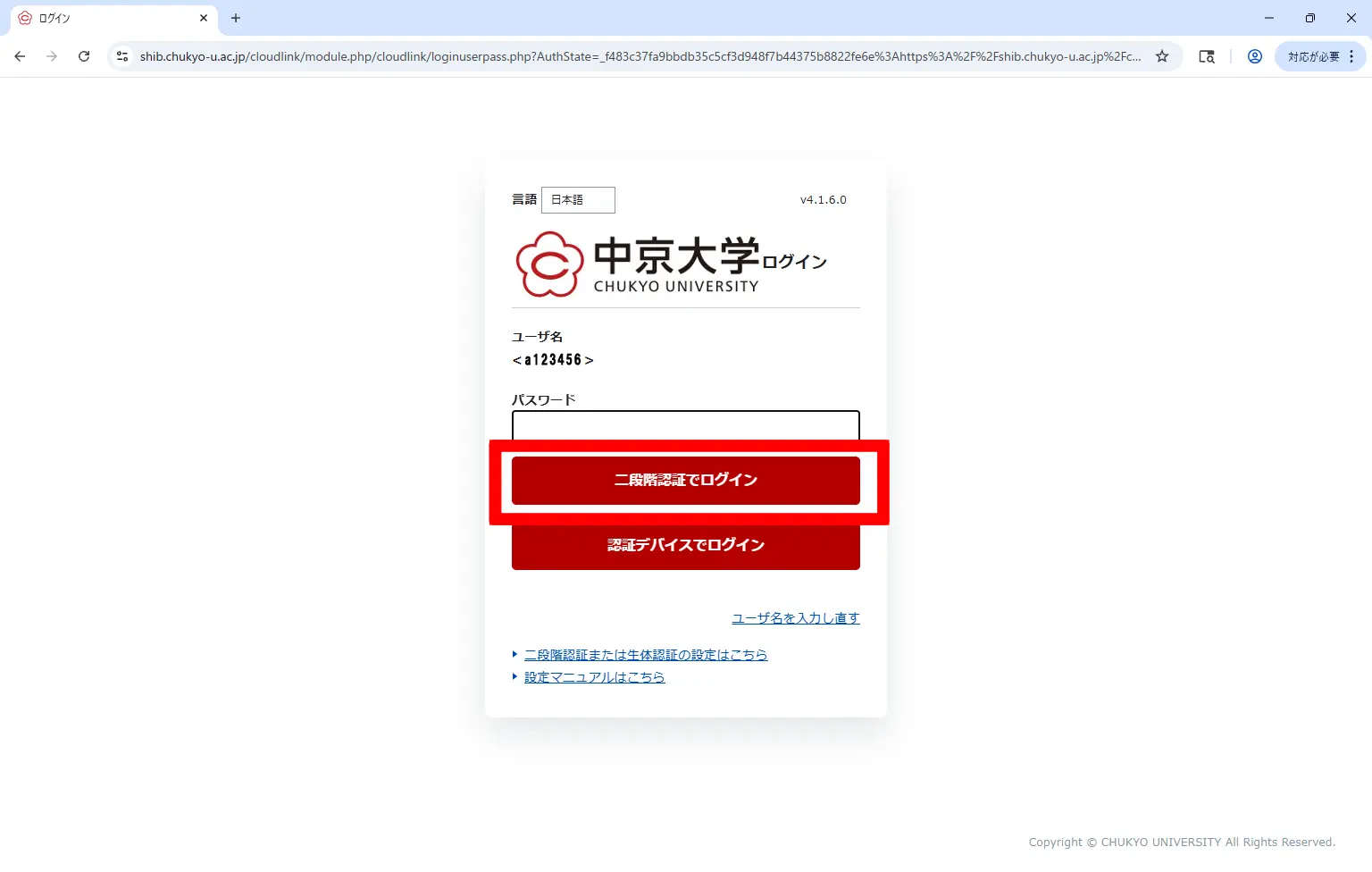
-
確認コードの入力画面が表示されるので、スマホアプリでコードを確認、画面上に入力し、「ログイン」ボタンを押下します。
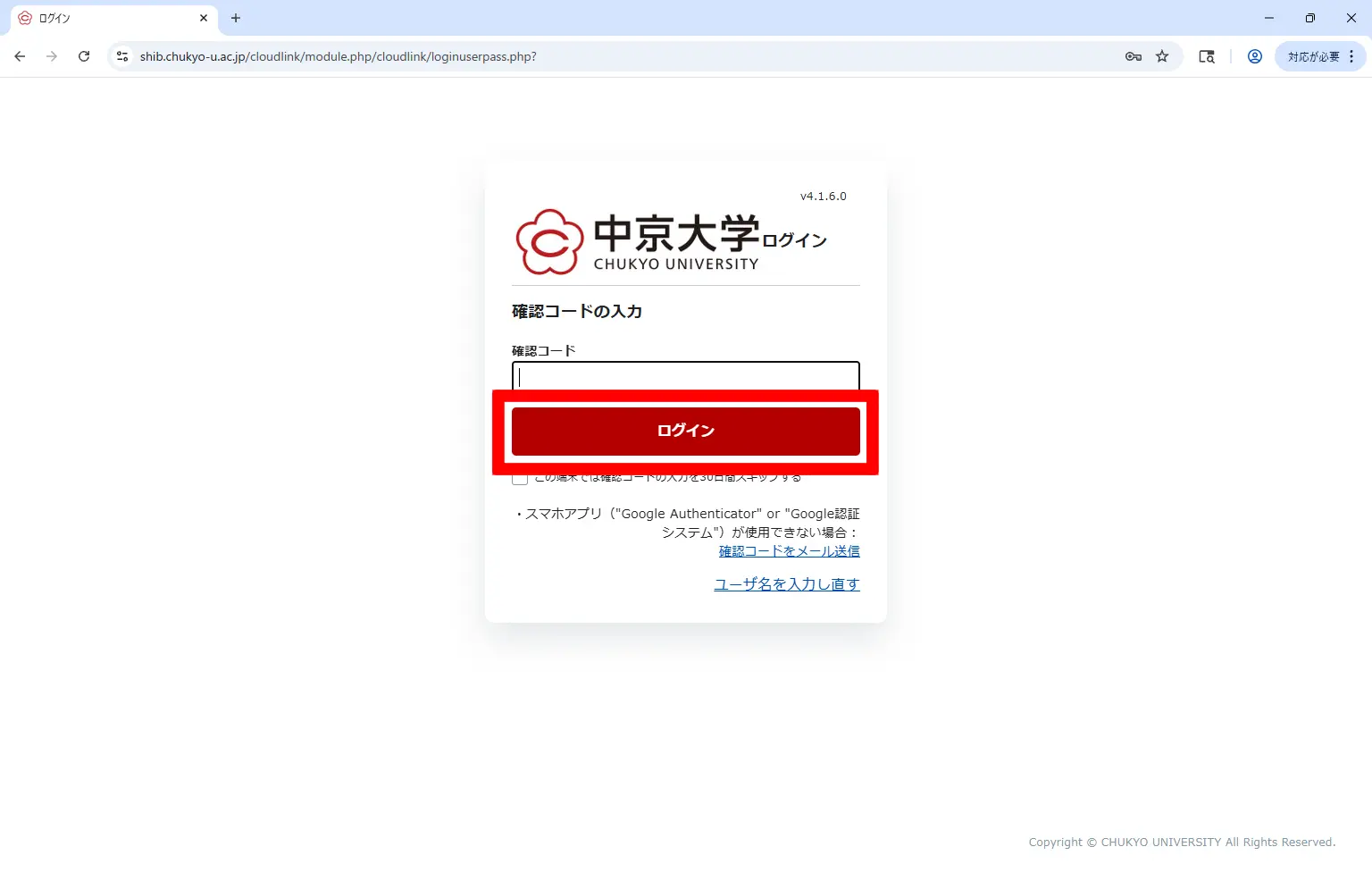
-
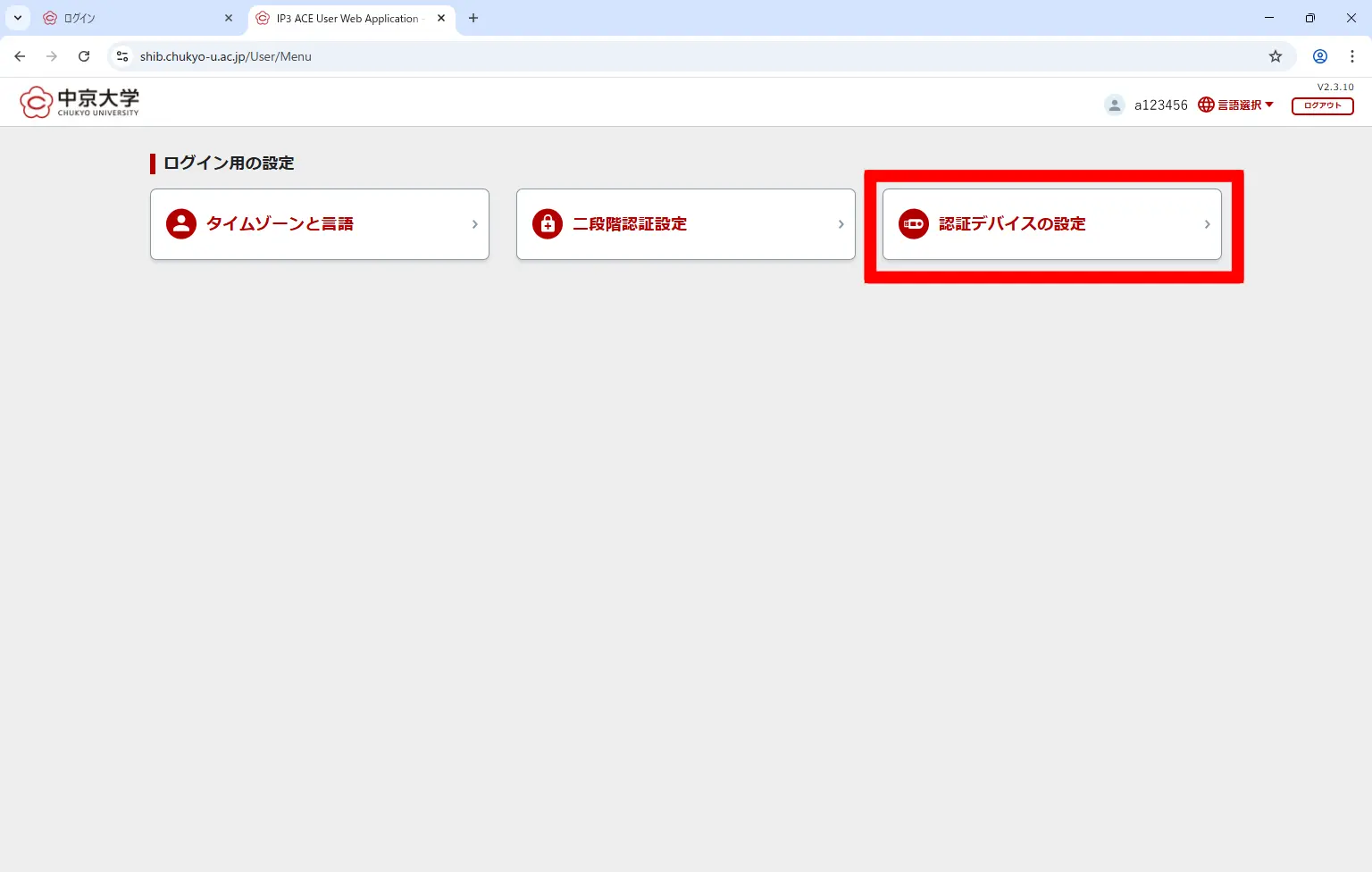
ログイン用の設定画面が開くので、「認証デバイスの設定」ボタンを押下します。
-
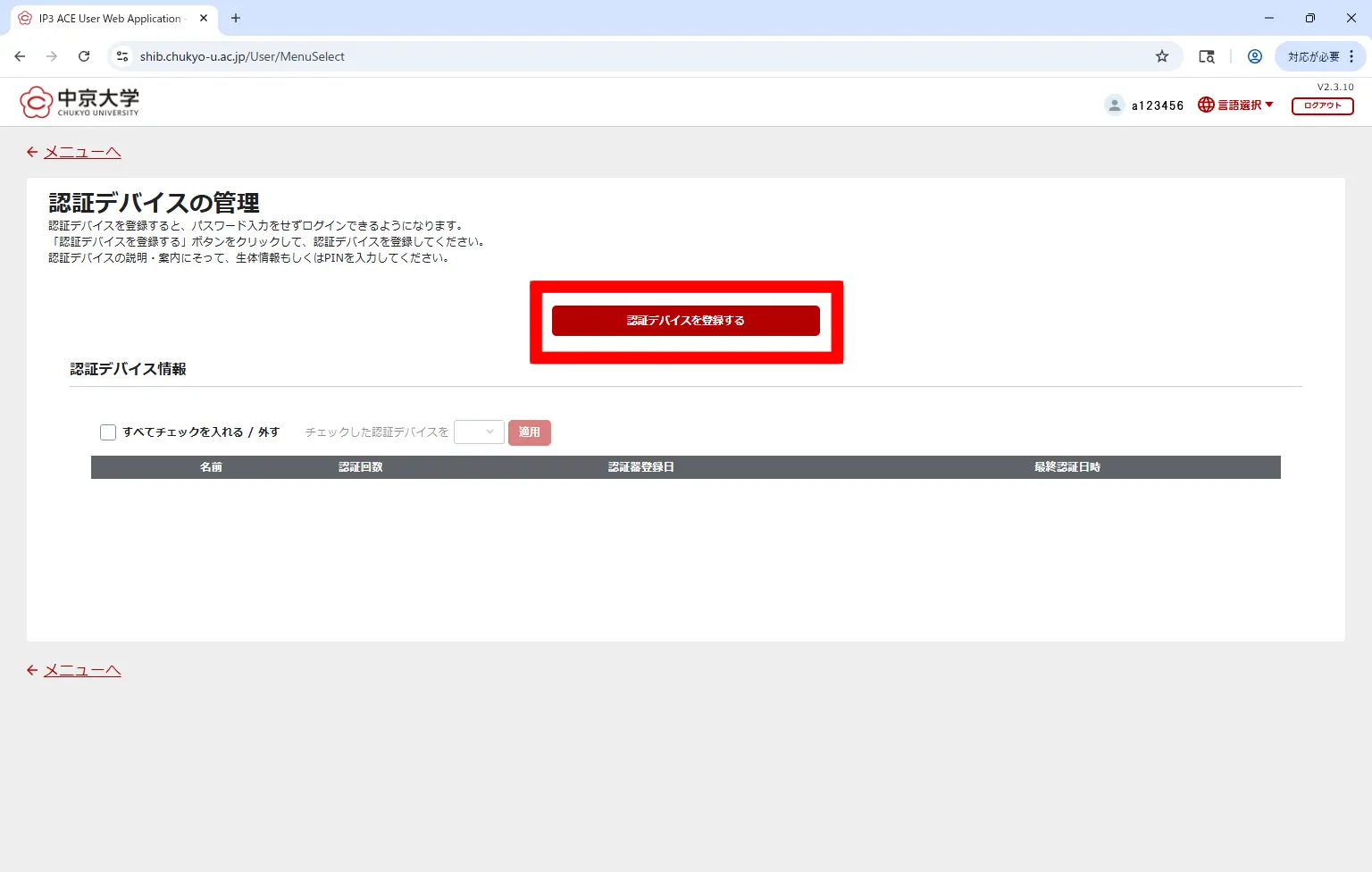
中央に表示されている「認証デバイスを登録する」ボタンを押下します。
-
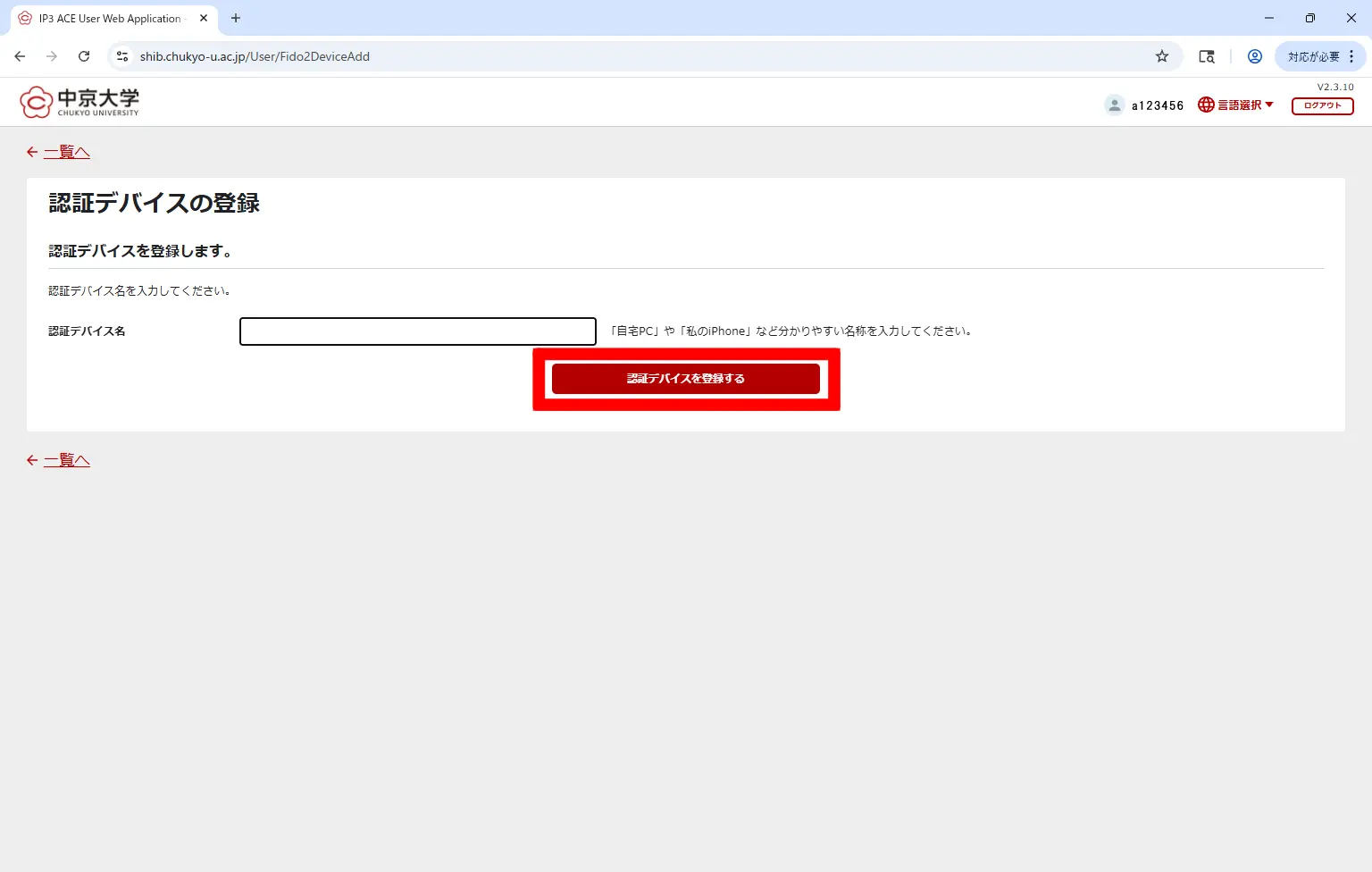
任意の認証デバイス名を入力し、「認証デバイスを登録する」ボタンを押下します。
-
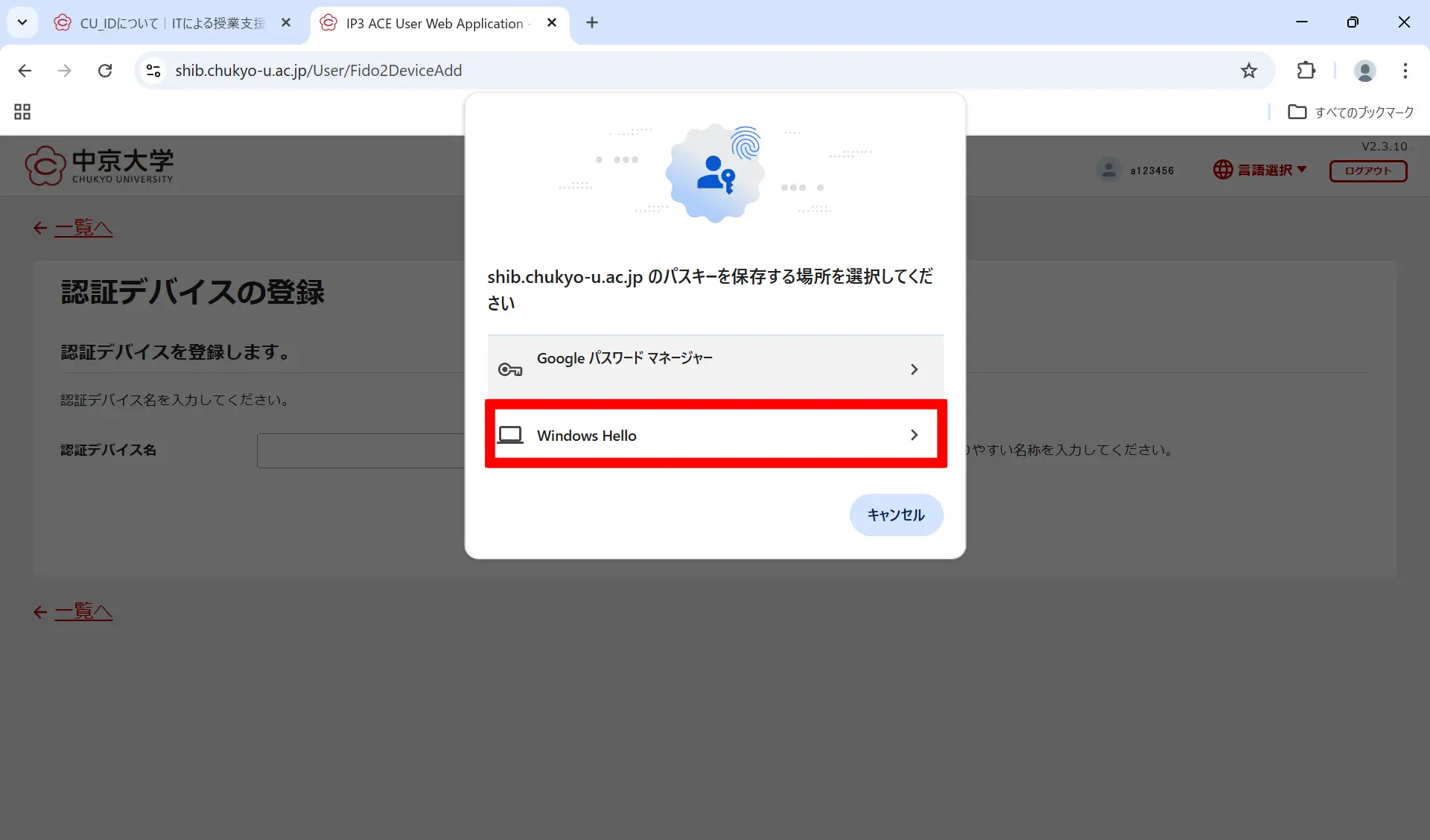
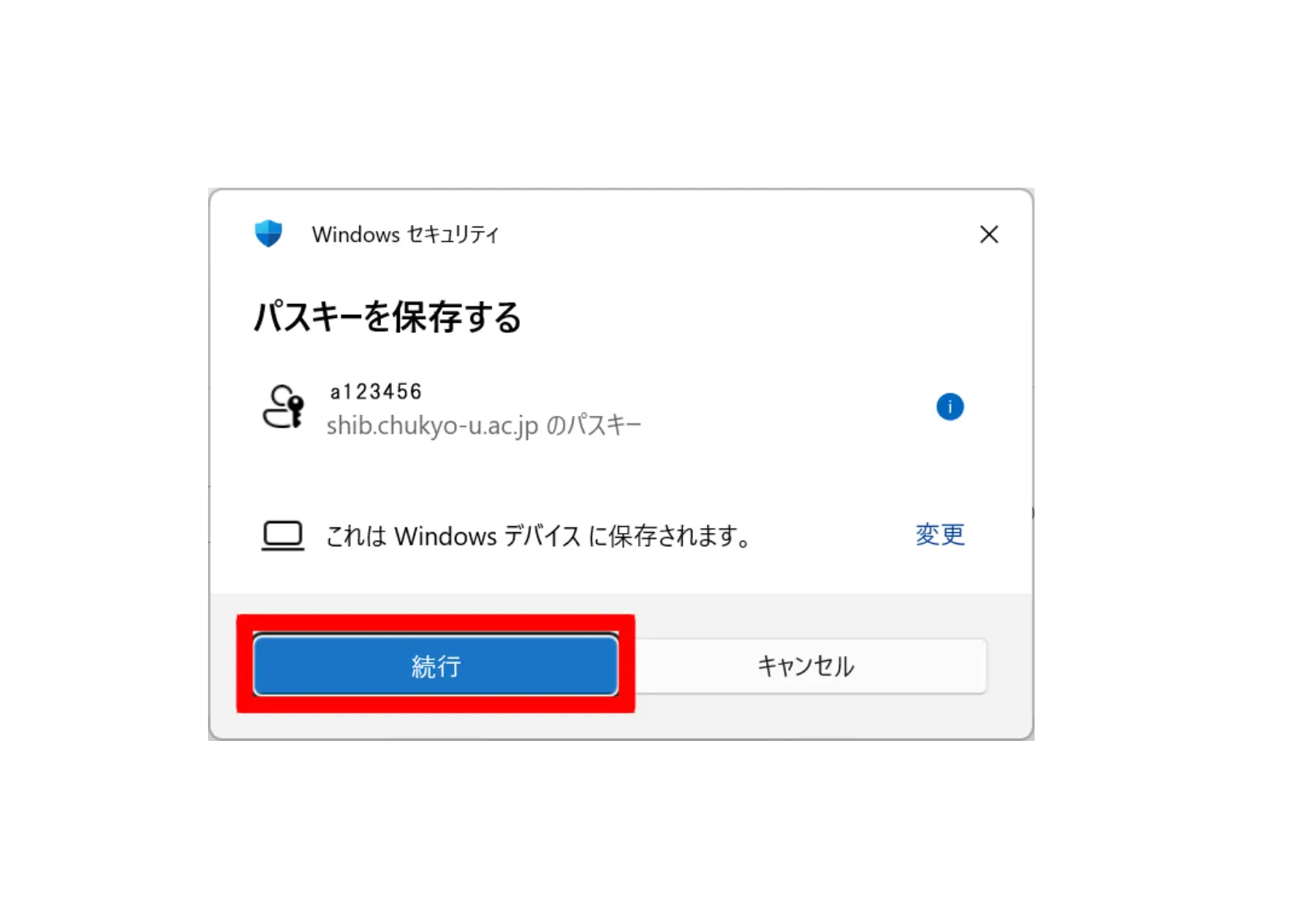
認証デバイスを登録する画面が開きますので、パスキーを保存する箇所を選択します。今回はWindows hello を用いた生体認証(指紋)を実施していきます。
-
「続行」ボタンを押下します。
-
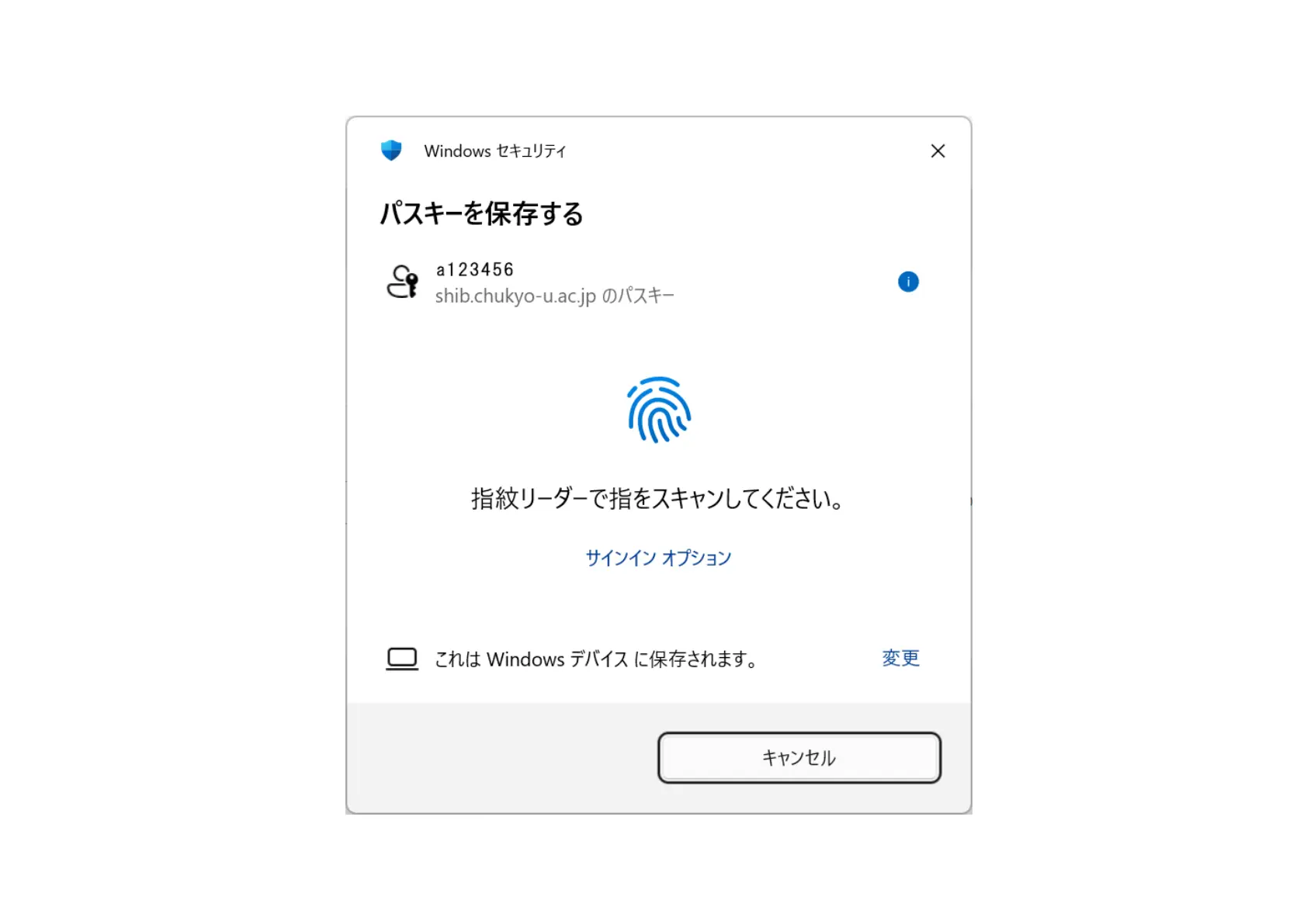
認証処理が実行されるので認証します。
-
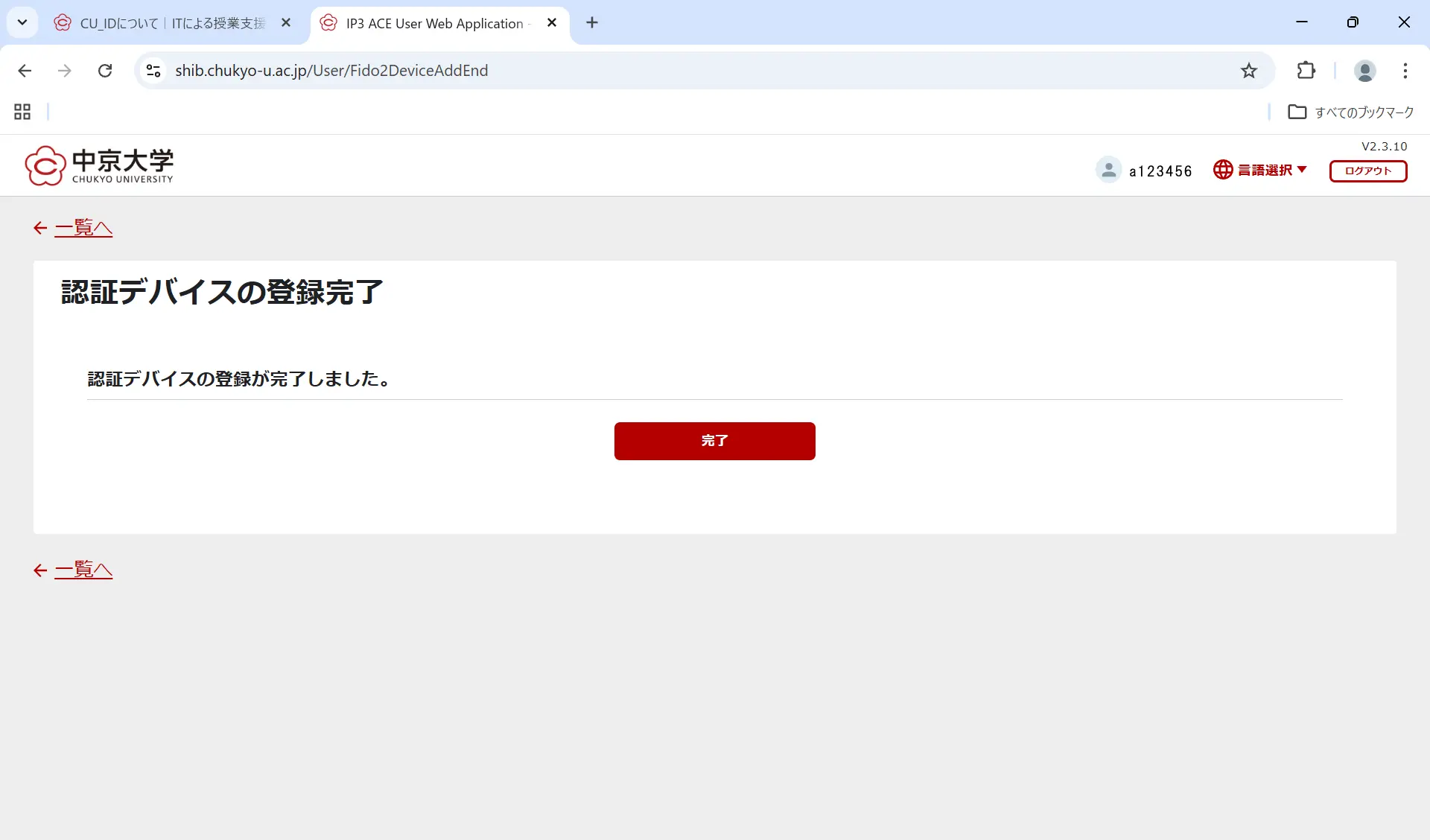
認証デバイスの登録完了となります。次回のログイン以降パスワードレスでログインできます。
関連する質問
-
{{ data.title }}
{{ data.tag }}