

{{ question.title }}
{{ question.category}} / {{ question.id }}
以下のマニュアルおよび動画を参照してください。
入学時のガイダンスで使用した「CU_ID(中京大学全学ID)/Microsoftアカウント・パスワード通知」に記載されている、MicrosoftアカウントのIDと初期パスワードを確認後、以下の手順でインストールしてください。
【パソコンの場合】
- インストールしたいパソコンからMicrosoft 365のダウンロードサイトにアクセスします。
- 入学時のガイダンスで使用した「CU_ID(中京大学全学ID)/Microsoftアカウント・パスワード通知」に記載されている、MicrosoftアカウントのIDと初期パスワードでサインインします。
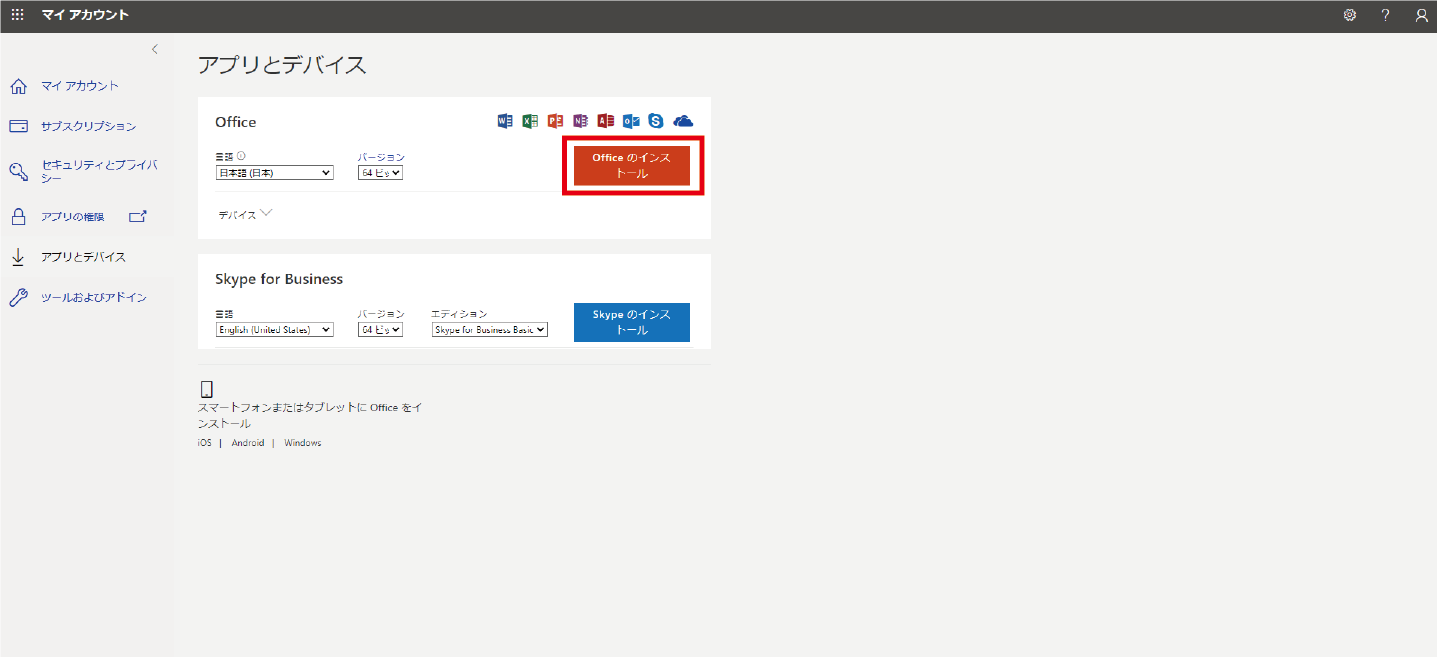
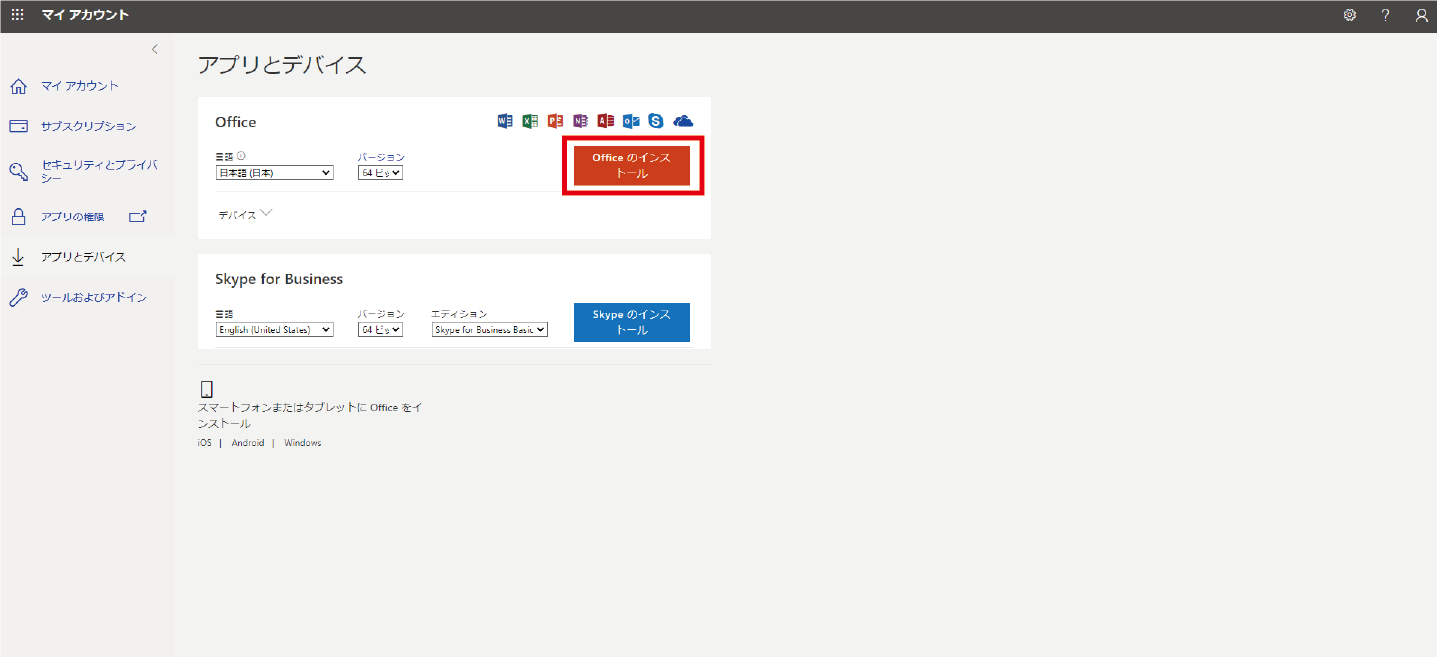
- サインインするとマイアカウント画面が表示されるので、「Officeのインストール」ボタンを押し、インストーラ(OfficeSetup.exe)をダウンロードします。
- ダウンロードから「OfficeSetup.exe」を開くと自動でインストールが開始されます。
※インストールに時間がかかる場合があります。
【iOS (iPad, iPhone) の場合】
- AppStoreからMicrosoft Excel等をインストールして下さい。インストール後、Microsoft Word、Microsoft Excelの文書が作成できます。
- Microsoft 365 Apps for Enterpriseで提供されるMicrosoft OneDriveを保存先として使用するためには、「アカウント」からサインインしてください。
【Androidの場合】
- Google PlayからOfficeをインストールして下さい。インストール後、Microsoft Word、Microsoft Excelの文書が作成できます。
- Microsoft 365 Apps for Enterpriseで提供されるMicrosoft OneDriveを保存先として使用するためには、「場所の追加」から「One Drive for Business」を選択し、サインインしてください。
【Windows Phoneの場合】
- メニューからOfficeを起動してください。Officeアプリ内でMicrosoft Word、Microsoft Excelの文書が作成できます。
- Microsoft 365 Apps for Enterpriseで提されるMicrosoft OneDriveを保存先として使用するためには、「保存先」から「Office 365」を選択し、サインインしてください。
Microsoft 365のサインイン方法はこちらをご参照ください。
関連する質問
-
{{ data.title }}
{{ data.tag }}